¿Qué es SERA?
Sistema de Expedientes de Registro Avanzado — una aplicación de escritorio nativa para Windows que te permite gestionar cualquier tipo de información estructurada de forma privada, segura y sin depender de servicios en la nube.
¿Para qué sirve?
SERA es una herramienta universal adaptable a cualquier industria o necesidad. Algunos casos de uso típicos:
- PyMEs y Comercios: gestión de inventario, clientes, proveedores, presupuestos y control de stock.
- Estudios profesionales y Legales: expedientes de casos, seguimiento de clientes, control de vencimientos y plazos.
- Organismos e Instituciones: registros de personas, actas, auditorías internas y resguardo confidencial.
- Uso personal y Freelance: control de proyectos, finanzas, colecciones y archivo documental.
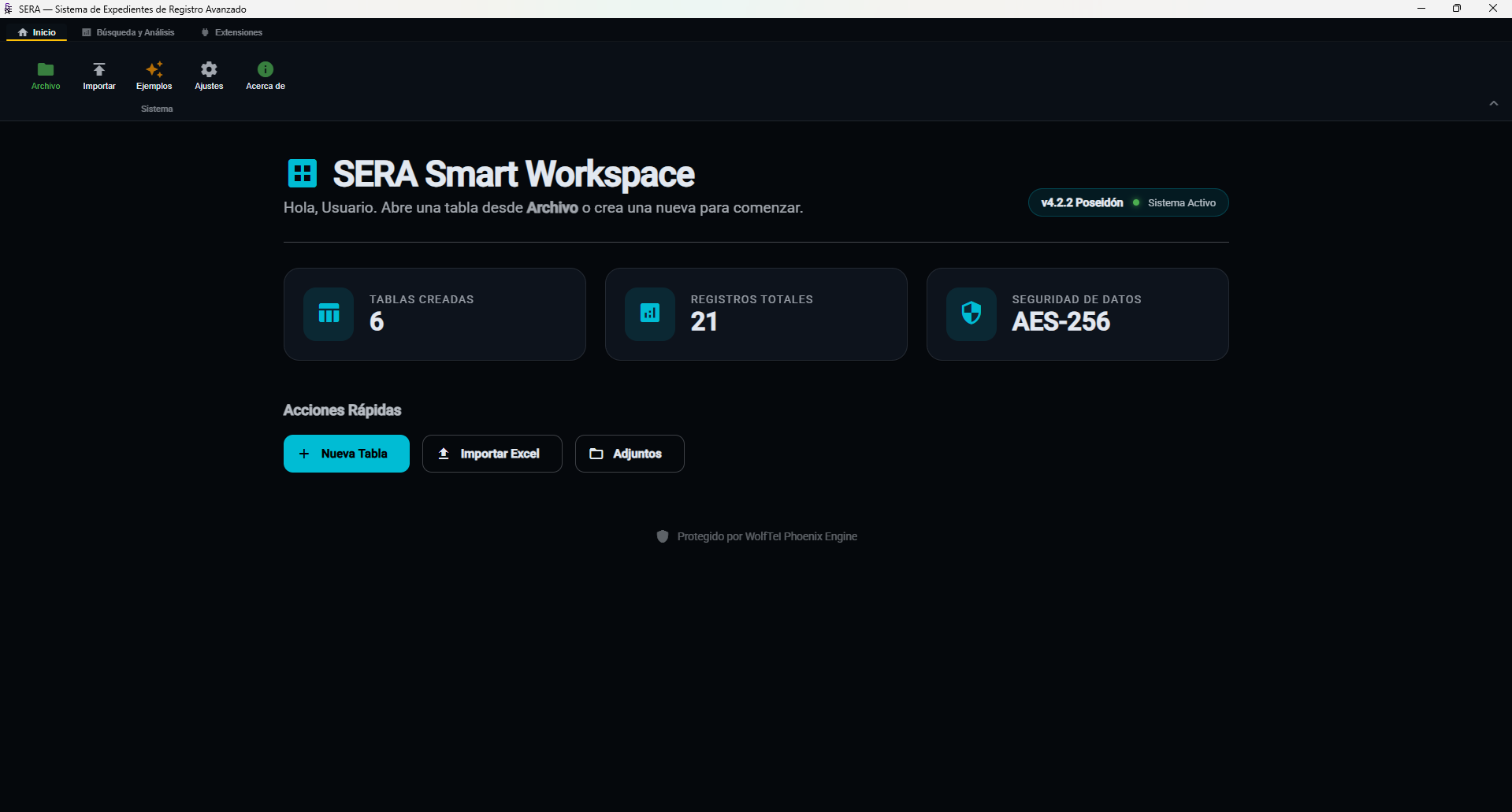
Privacidad y Rendimiento Nativo
| Aspecto | Tecnología | Beneficio para el usuario |
|---|---|---|
| Velocidad | Motor nativo ultraliviano | Inicio instantáneo, bajo consumo de memoria RAM y respuesta inmediata sin latencia. |
| Privacidad | 100% Offline (Sin Nube) | Tus registros se guardan exclusivamente en tu computadora; ningún tercero tiene acceso. |
| Base de datos | Motor SQLite integrado | Almacenamiento robusto y transaccional que previene pérdidas ante cortes de energía. |
| Seguridad | Cifrado militar AES-256-GCM | Tus paquetes exportados y adjuntos quedan protegidos con autenticación criptográfica. |
Instalación
Desde la Microsoft Store (Recomendado)
La forma más simple y segura. SERA está certificado y firmado digitalmente por Microsoft con instalación y actualizaciones automáticas con un solo clic.
Obtener SERA en Microsoft Store
Descargá gratis la versión oficial certificada para Windows 10 y 11.
- Abrí el enlace de la Microsoft Store o buscala directamente en la app de la tienda en Windows con el nombre "SERA".
- Hacé clic en el botón Obtener / Instalar. La instalación se realiza de forma 100% automática.
- Al finalizar, abrí SERA directamente desde el Menú Inicio de Windows.
Requisitos del sistema
| Componente | Mínimo | Recomendado |
|---|---|---|
| Sistema operativo | Windows 10 v1903 (64-bit) o superior | Windows 11 (todas las versiones) |
| Memoria RAM | 4 GB | 8 GB o más |
| Almacenamiento | 200 MB libres | 1 GB (según volumen de adjuntos) |
| Arquitectura | x64 / AMD64 | x64 / AMD64 |
| Resolución de pantalla | 1280 × 720 | 1920 × 1080 (Full HD) o superior |
Primeros pasos
La primera vez que abrís SERA, el asistente de configuración inicial te guía por tres pasos para dejar el sistema listo.
Paso 1 — Configurar el operador
Ingresá tu nombre completo y tus iniciales. Estos datos se usan para:
- Pre-cargar automáticamente el campo de firma en los reportes PDF.
- Registrar al responsable en los logs de auditoría ISO 27001.
- Personalizar el saludo en el dashboard principal.
Paso 2 — Crear la primera tabla
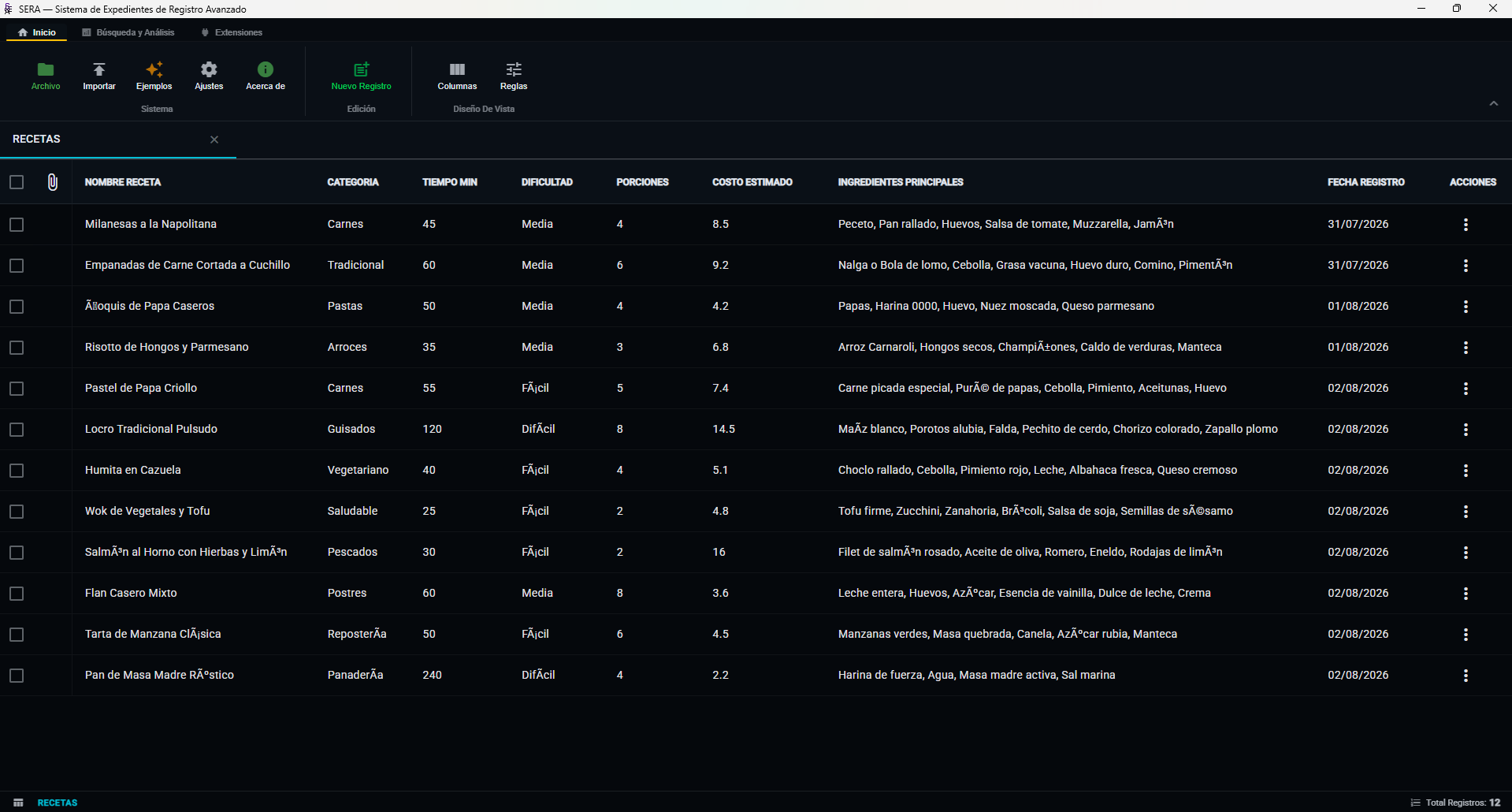
Una tabla es la unidad base de SERA. Equivale a una hoja de cálculo o una tabla de base de datos. Para crearla:
- Desde el dashboard, hacé clic en "Nueva Tabla" o usá el menú Archivo → Nueva tabla.
- Ingresá el nombre descriptivo de la tabla (ej: "Clientes", "Inventario").
- Definí si la tabla permite adjuntos de archivos.
- Guardá. La tabla queda disponible en el selector de la barra lateral.
Paso 3 — Definir los campos
Los campos son las columnas de tu tabla. Al crear o editar una tabla, el gestor de campos te permite agregar, reordenar y configurar cada columna con su tipo de dato específico. Ver la sección Tipos de campos para la referencia completa.
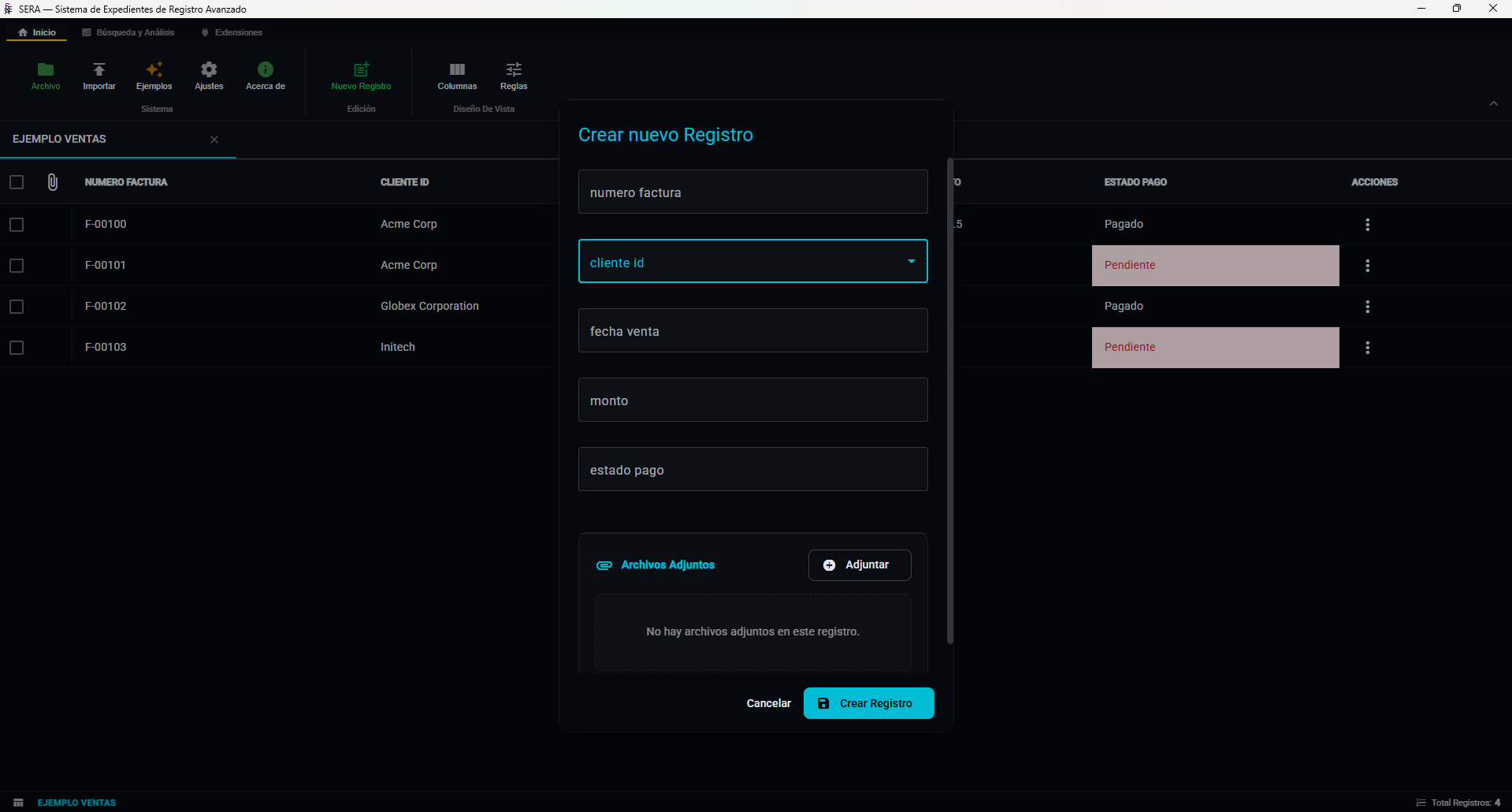
Paso 4 — Cargar datos
Tenés tres opciones para poblar una tabla:
- Formulario manual: el botón + Nuevo Registro abre el formulario de alta con todos los campos configurados.
- Importación masiva: desde un archivo Excel o CSV. Ver Importar Excel/CSV.
- Portabilidad: importar un archivo
.srxexportado desde otra instalación de SERA. Ver Portabilidad .srx.
Tipos de campos
Cada columna de una tabla tiene un tipo que determina cómo se valida, muestra e interactúa con el dato. SERA soporta 9 tipos nativos.
| Tipo | Identificador | Descripción | Ejemplo |
|---|---|---|---|
| Texto | text |
Cadena de caracteres libre. Soporta búsqueda full-text. | "Juan Pérez", "Observaciones..." |
| Número | number |
Enteros o decimales. Usable en fórmulas matemáticas. | 42, 3.14, -100 |
| Fecha | date |
Selector de fecha. Soporta funciones de diferencia de días. | 2026-05-30 |
| Lista | list |
Desplegable con opciones predefinidas. Admite múltiple selección. | Activo / Inactivo / Pendiente |
| Booleano | boolean |
Checkbox de verdadero/falso. | ✓ / ✗ |
| Adjunto | attachment |
Referencia a archivo físico. Almacenado localmente, encriptado en exportación. | contrato.pdf, foto.jpg |
| Relacional | relation |
Vínculo a un registro de otra tabla. Ver Motor Relacional. | → Tabla "Clientes" |
| Fórmula | formula |
Columna virtual calculada en tiempo real. Ver V-Engine. | = precio * cantidad |
| Texto Largo | textarea |
Área de texto multilínea para contenido extenso. | Notas, descripción extensa |
Motor Relacional
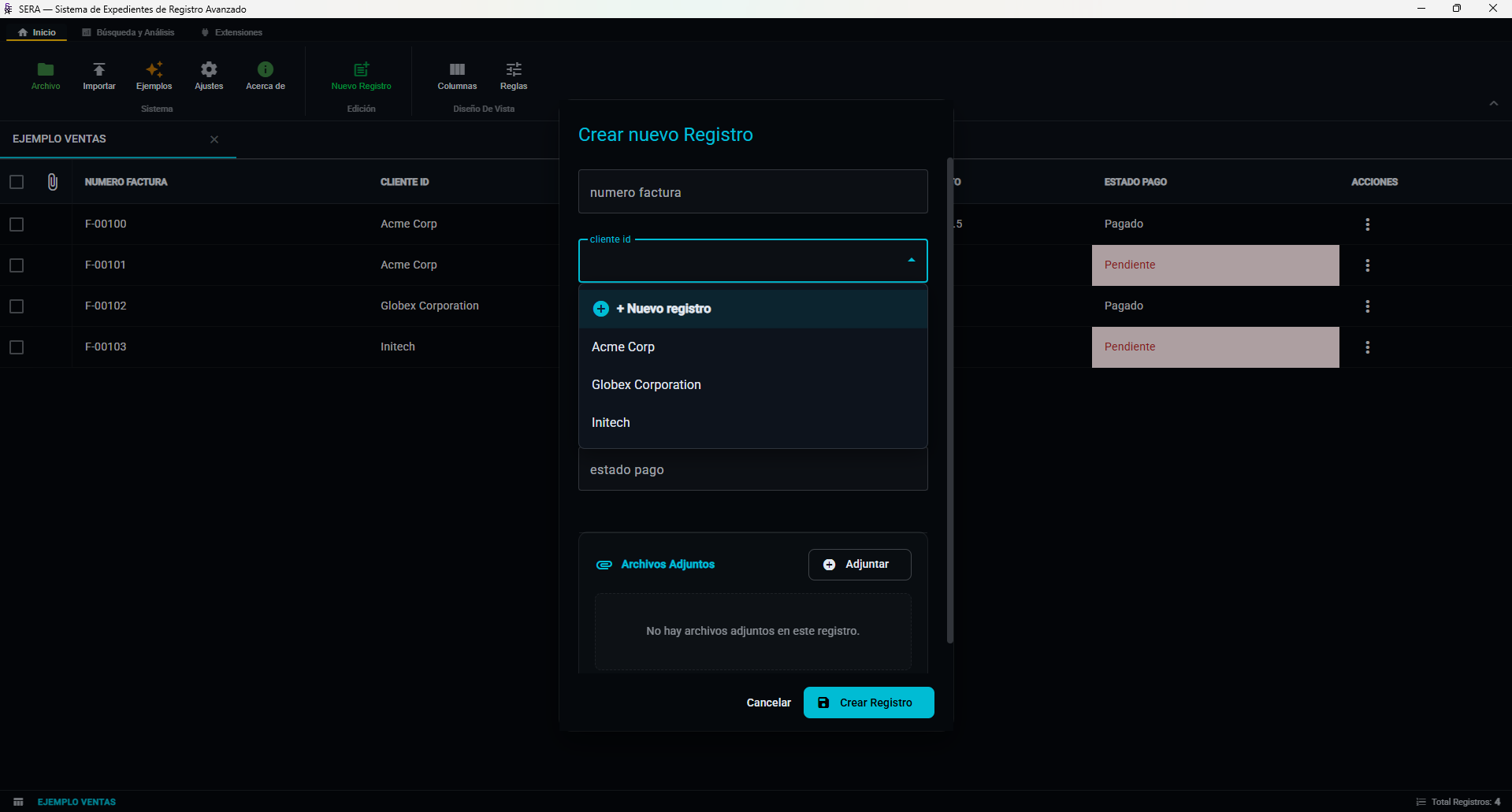
SERA implementa un sistema de relaciones entre tablas del estilo Lookup/Foreign Key. Permite que un registro de una tabla apunte a un registro de otra, resolviendo automáticamente la visualización del dato relacionado.
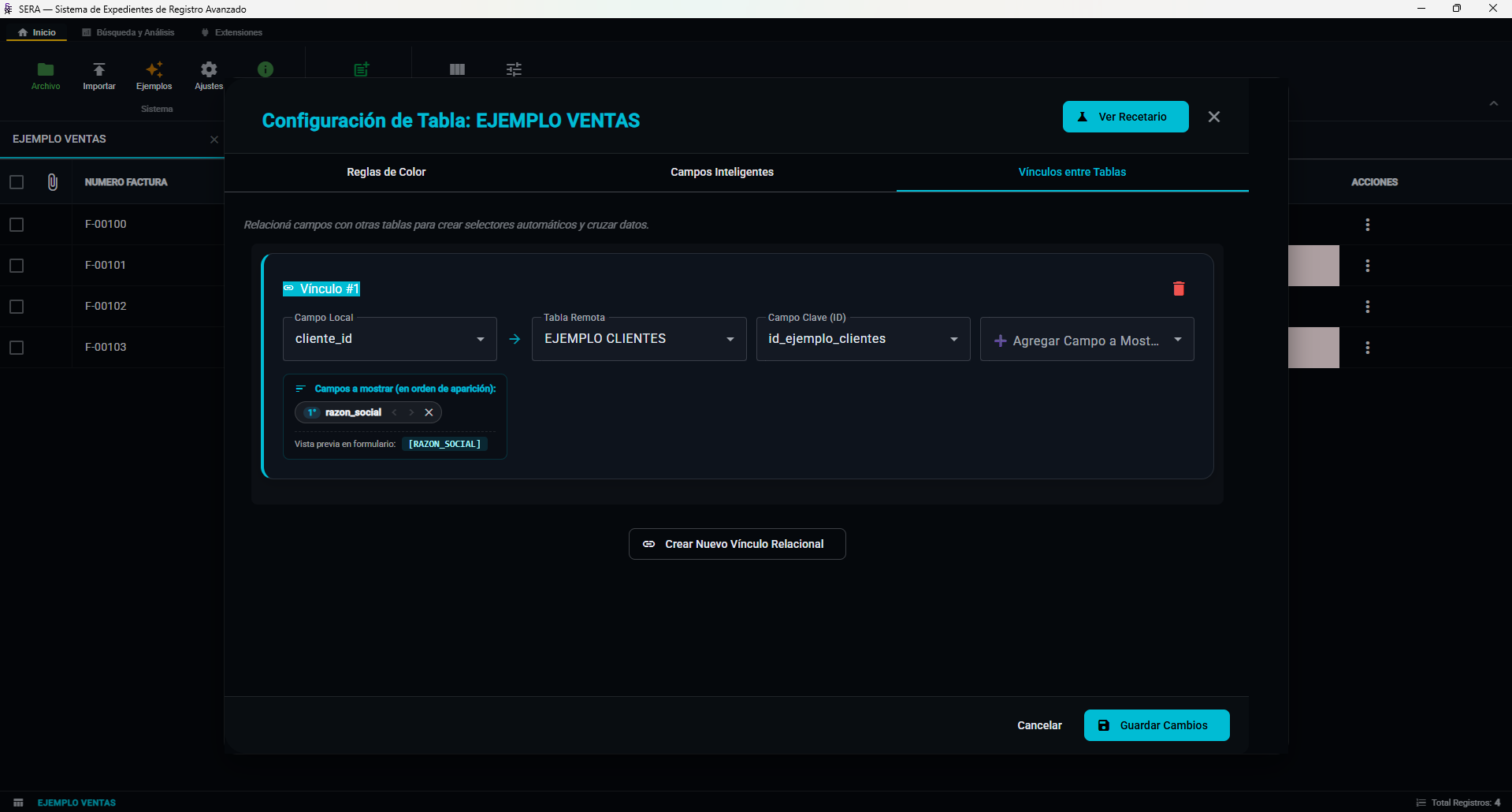
Crear un vínculo entre tablas
- Abrí el gestor de campos de la tabla origen (ej: "Pedidos").
- Agregá un campo nuevo de tipo Relacional.
- Seleccioná la tabla destino (ej: "Clientes").
- Elegí el campo de visualización de la tabla destino (ej: "Nombre"). Este es el campo que el usuario verá en el desplegable.
- Guardá la configuración.
Cómo funciona en tiempo real
Al editar un registro que tiene campos relacionales, SERA presenta un desplegable asíncrono inteligente que:
- Carga bajo demanda los registros de la tabla destino para no saturar la RAM.
- Permite búsqueda por texto dentro del desplegable.
- Almacena internamente el ID del registro relacionado, no el texto visible (esto evita datos inconsistentes ante renombramientos).
- Traduce el ID a texto legible en cada renderizado de la grilla principal.
Exportación relacional (.srx)
Al exportar una tabla con vínculos relacionales, SERA detecta recursivamente todas las tablas relacionadas y las empaqueta en un único archivo .srx, garantizando la integridad referencial al importar en otra instalación.
V-Engine: Fórmulas Inteligentes
El Virtual Engine (V-Engine) es el motor de cálculo de SERA. Permite definir columnas virtuales cuyo valor se calcula automáticamente en tiempo real a partir de otros campos del mismo registro.
Sintaxis básica
Los campos se referencian usando corchetes [nombre_del_campo]. Los argumentos de funciones se separan con punto y coma ;. Opcionalmente podés iniciar la fórmula con = (estilo Excel).
# Multiplicación de dos campos numéricos
[precio] * [cantidad]

# Concatenación de texto
CONCAT([apellido]; ", "; [nombre])

# Condicional: si el stock es menor a 5, mostrar "CRÍTICO"
SI([stock] < 5; "CRÍTICO"; "OK")

# Días restantes hasta el vencimiento
DIF_DIAS(HOY(); [fecha_vencimiento]); (punto y coma, estilo Excel/LibreOffice) como , (coma, estilo JS) como separador de argumentos. Se recomienda usar ; para mayor consistencia con herramientas de oficina.Referencia de funciones
| Función | Descripción | Ejemplo |
|---|---|---|
SI(cond; si_true; si_false) | Condicional ternario. Soporta AND y OR en la condición. | SI([activo] == true; "Activo"; "Inactivo") |
IGUAL(val1; val2) | Compara dos valores ignorando mayúsculas/minúsculas. | IGUAL([estado]; "activo") |
ESTA_VACIO(val) | Devuelve true si el campo está vacío o nulo. | SI(ESTA_VACIO([nombre]); "Sin nombre"; [nombre]) |
CONCAT(a; b; ...) | Concatena múltiples strings o campos. | CONCAT([nombre]; " "; [apellido]) |
MAYUS(texto) | Convierte el valor a mayúsculas. | MAYUS([nombre]) |
MINUS(texto) | Convierte el valor a minúsculas. | MINUS([email]) |
DIF_DIAS(fecha1; fecha2) | Diferencia en días entre dos fechas. Acepta campos de tipo Fecha y HOY(). | DIF_DIAS([fecha_inicio]; [fecha_fin]) |
HOY() | Timestamp de la fecha actual del sistema (sin hora). | DIF_DIAS(HOY(); [vencimiento]) |
AHORA() | Timestamp completo con fecha y hora actuales. | AHORA() |
Operadores
| Operador | Descripción | Equivalente JS |
|---|---|---|
+ - * / | Aritmética básica | — |
== < > <= >= | Comparación | — |
<> | Distinto de (alternativa a !=) | !== |
AND | Conjunción lógica | && |
OR | Disjunción lógica | || |
NOT | Negación lógica | ! |
Ejemplos completos
# Total con IVA (aritmética)
[precio] * [cantidad] * 1.21

# Nombre completo en mayúsculas
MAYUS(CONCAT([nombre]; " "; [apellido]))

# Estado de vencimiento
SI(DIF_DIAS(HOY(); [vencimiento]) < 0; "VENCIDO"; SI(DIF_DIAS(HOY(); [vencimiento]) <= 7; "PRÓXIMO"; "OK"))

# Campo vacío con fallback
SI(ESTA_VACIO([observaciones]); "Sin observaciones"; [observaciones])

# Comparación insensible a mayúsculas
SI(IGUAL([tipo]; "urgente"); "⚠️ URGENTE"; [tipo])Reglas de Formato Condicional
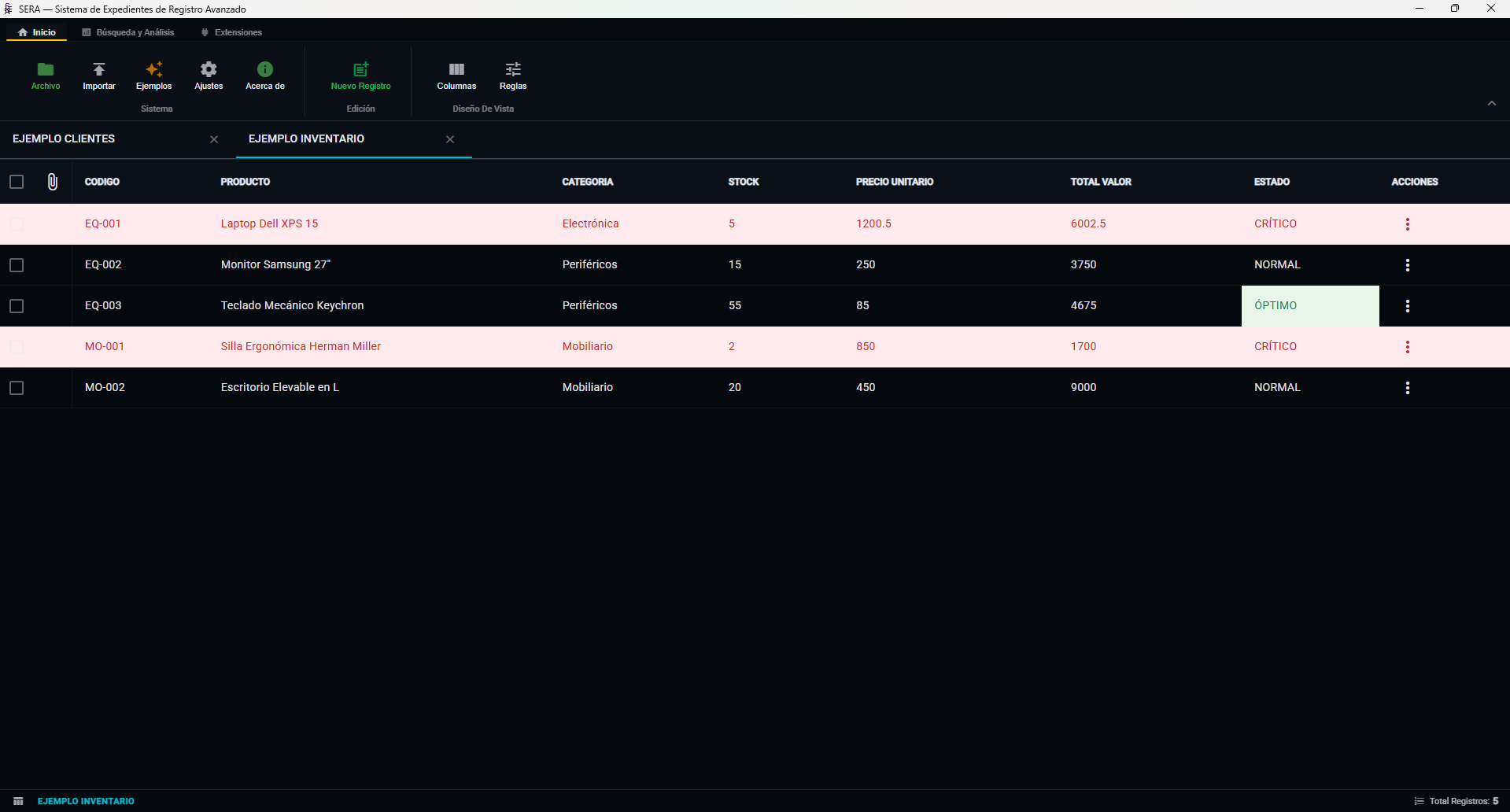
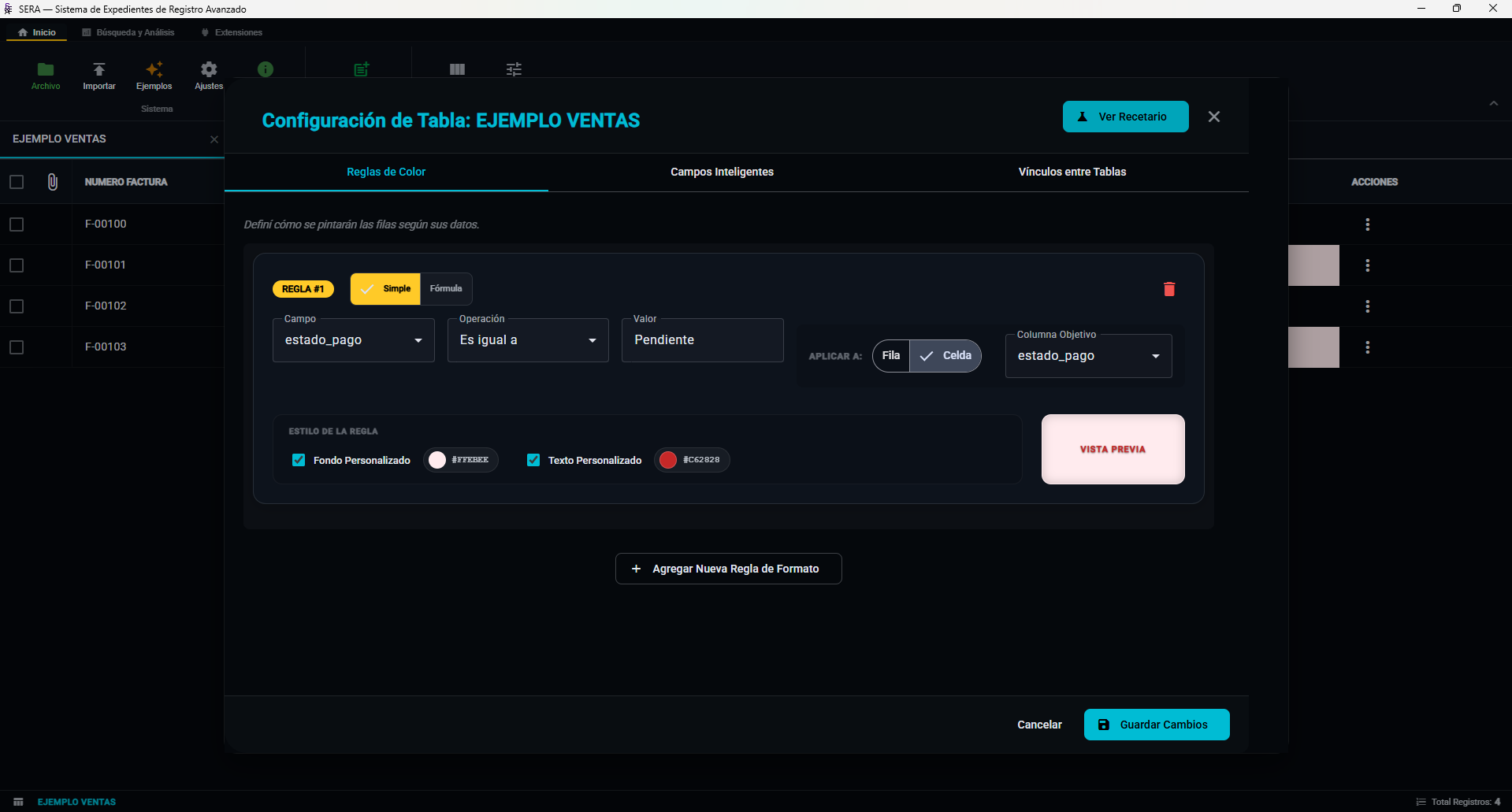
Las reglas de formato condicional permiten que SERA coloree automáticamente filas o celdas individuales de la grilla según condiciones lógicas definidas por el usuario.
Cómo crear una regla
- Abrí la tabla y hacé clic en Formato Condicional en la barra de herramientas.
- Elegí el campo sobre el que aplica la condición.
- Seleccioná el operador:
igual a,contiene,mayor que, etc. - Ingresá el valor de referencia.
- Elegí el color de resaltado para la fila o celda.
- Guardá la regla. Se aplica inmediatamente sin recargar.
Reglas múltiples y prioridades
Podés definir múltiples reglas para la misma tabla. Cuando un registro cumple más de una condición, se aplica la regla de mayor prioridad (la que está más arriba en la lista). Podés reordenarlas con drag & drop.
Operadores lógicos
Las reglas soportan condiciones compuestas con operadores AND y OR. Por ejemplo:
# Pintar de rojo si el stock es 0 O el estado es "Agotado"
[stock] == 0  OR  [estado] == "Agotado"

# Pintar de amarillo si el stock < 5 Y el estado es "Disponible"
[stock] < 5  AND  [estado] == "Disponible"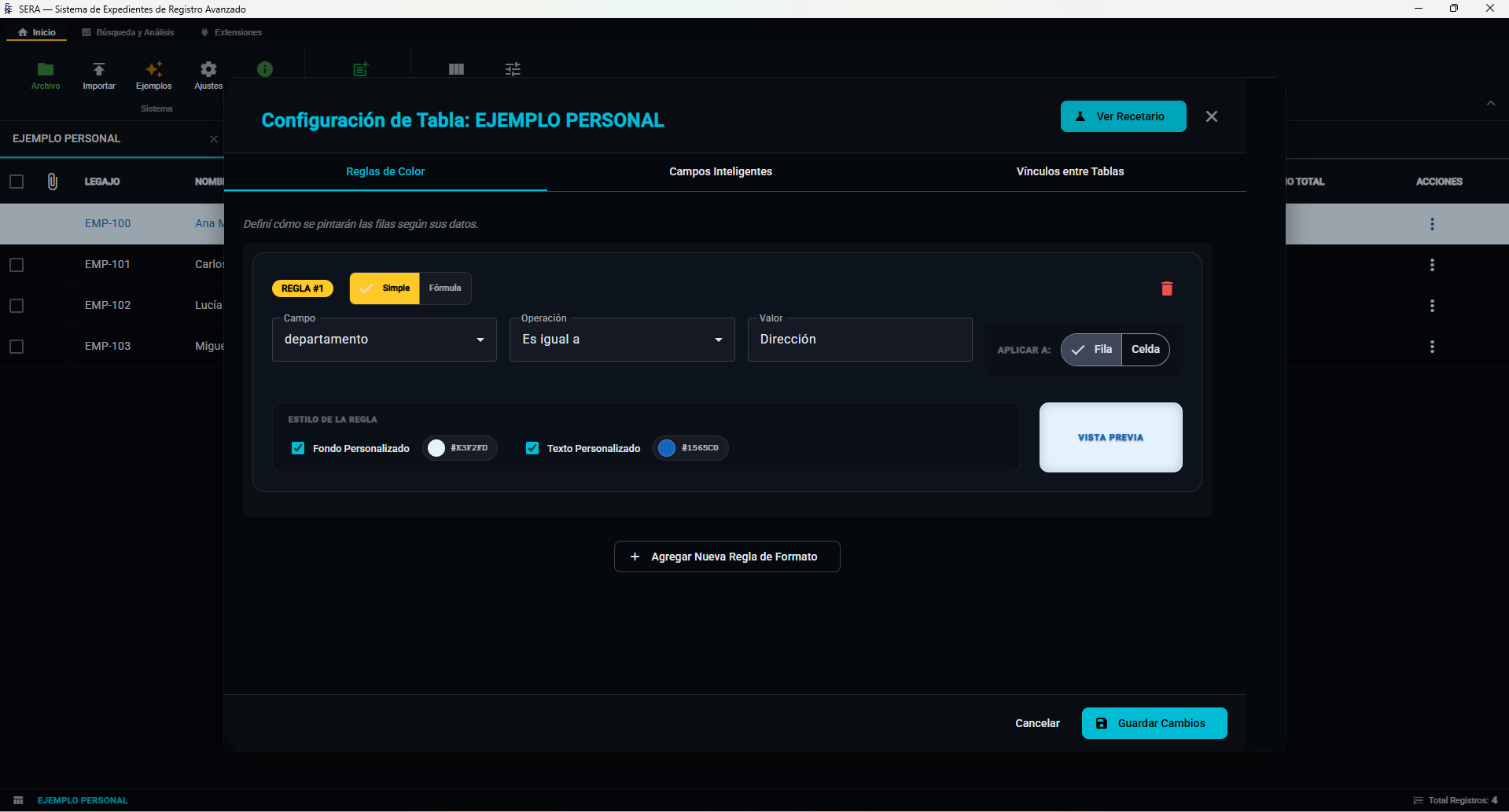
Buscador Global Spotlight
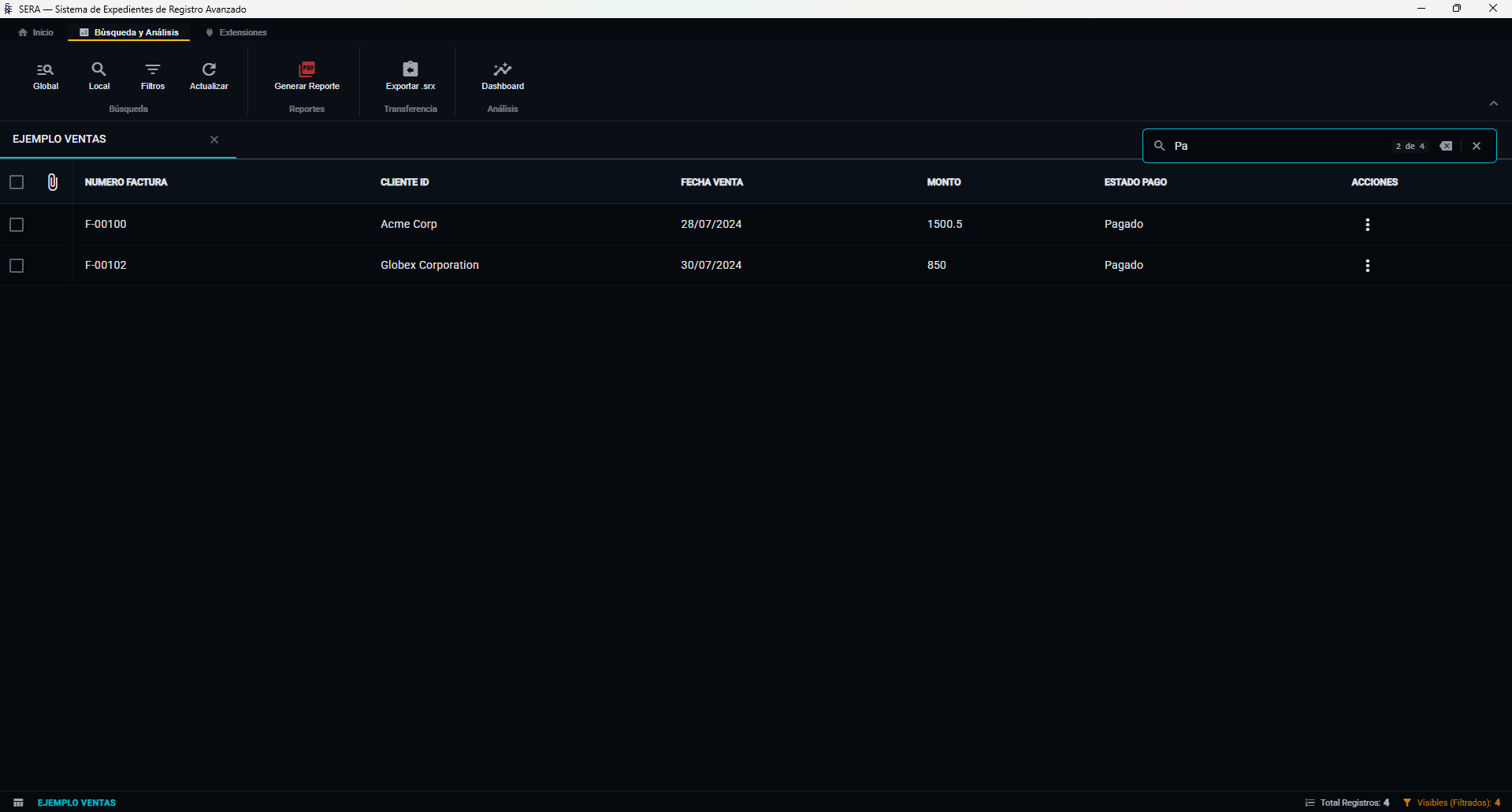
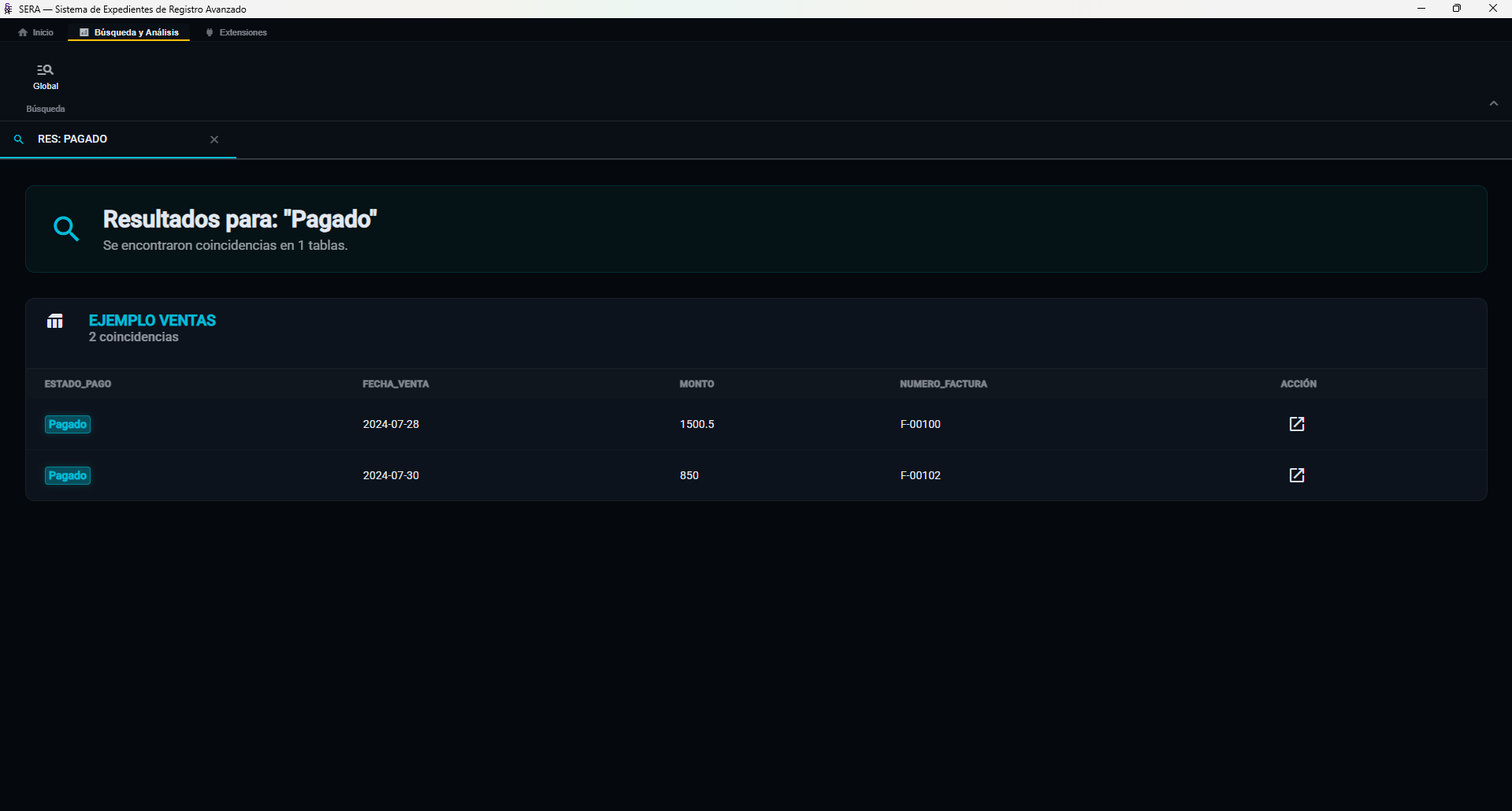
El Spotlight de SERA es un motor de búsqueda profunda que indexa simultáneamente todos los campos de todas las tablas de tu espacio de trabajo, entregando resultados en tiempo real con salto directo al registro.
Activación
| Método | Acción |
|---|---|
| Teclado | Ctrl + Shift + F |
| Barra de herramientas | Ícono de lupa → "Búsqueda Global" |
Cómo funciona
- La búsqueda se ejecuta contra todos los campos de texto de todas las tablas en simultáneo.
- Los resultados se agrupan por tabla y muestran el campo donde se encontró la coincidencia.
- Al hacer clic en un resultado, SERA navega directamente a la tabla correspondiente y selecciona el registro en la grilla.
- El motor usa
LIKEparametrizado en SQLite, que es inmune a SQL Injection.
Búsqueda avanzada
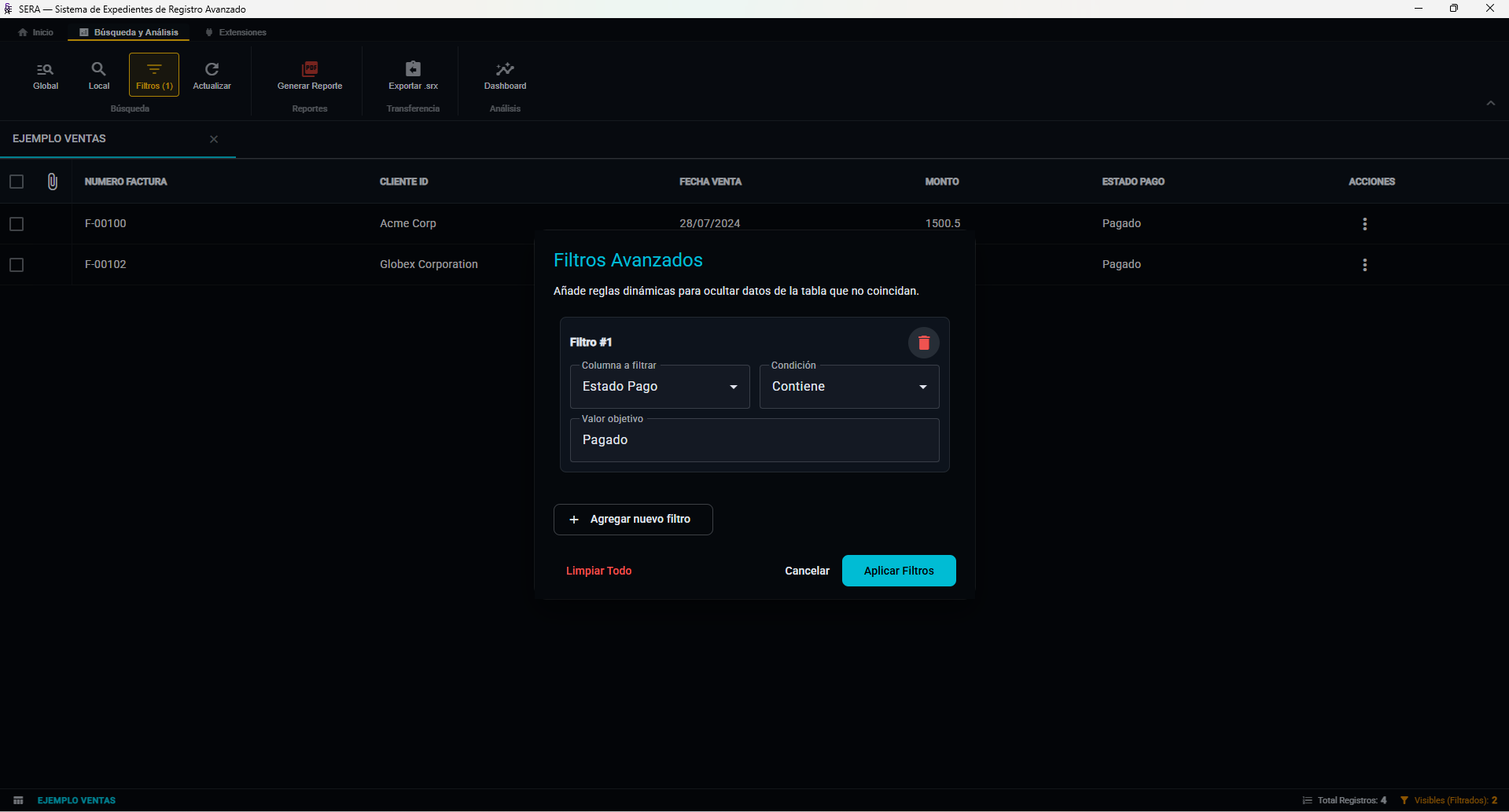
Podés usar la paleta de búsqueda avanzada (Ctrl + P) para buscar por tabla específica o combinar filtros por campo. La paleta recuerda las últimas 10 búsquedas de la sesión.
Reportes PDF Profesionales
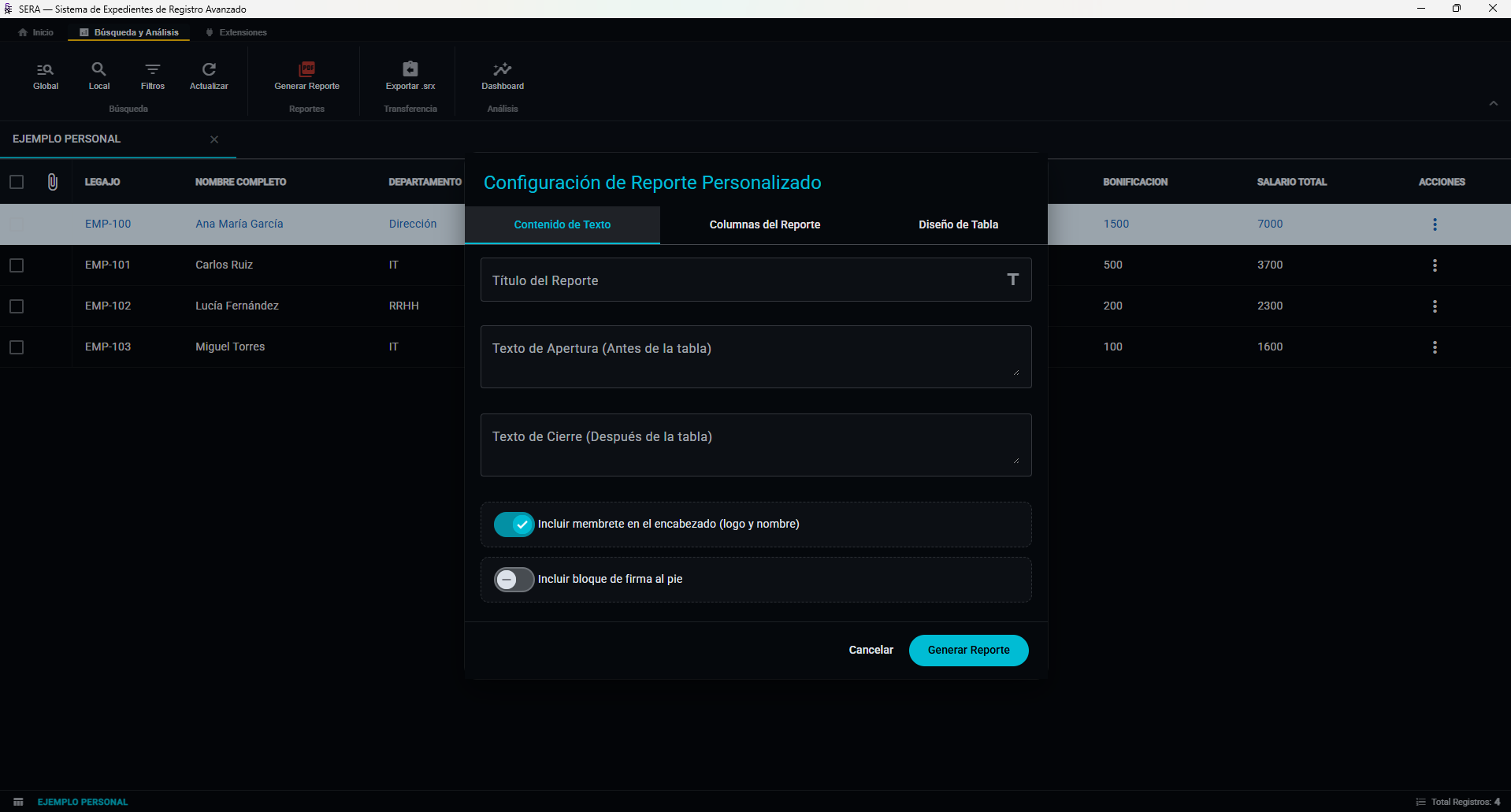
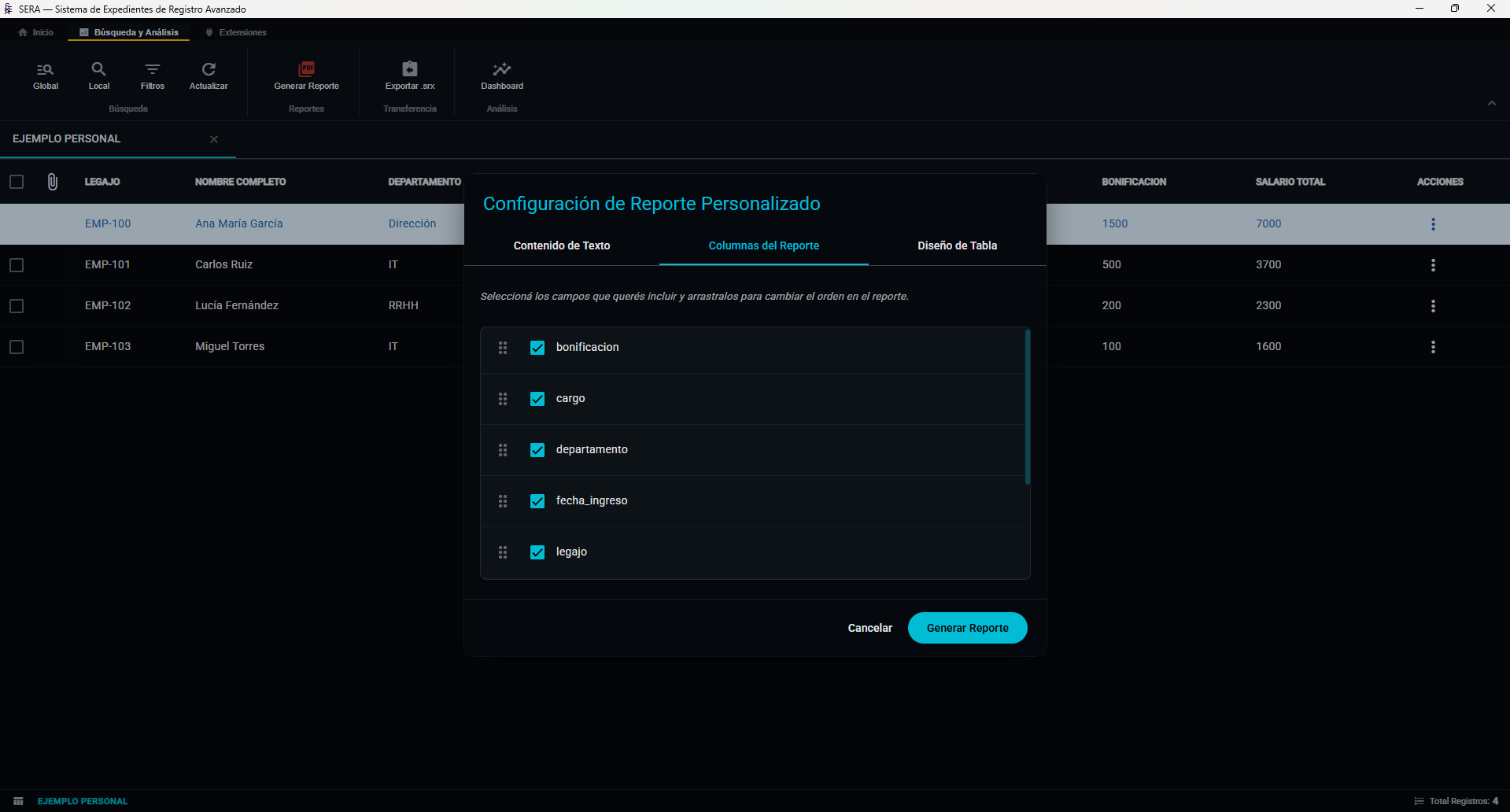
SERA incluye un generador de reportes PDF de nivel empresarial con soporte para membrete corporativo, firma tipo sello, selección y ordenamiento de columnas por drag & drop.
Generar un reporte
- Abrí la tabla que querés exportar.
- Hacé clic en Exportar → Generar PDF en la barra de herramientas.
- Se abre el configurador de reporte:
Opciones del configurador
| Opción | Descripción |
|---|---|
| Título del reporte | Texto libre que aparece en el encabezado del documento. |
| Columnas incluidas | Seleccioná las columnas a mostrar. Reordenalas con drag & drop para definir el orden en el PDF. |
| Membrete (Logo) | Toggle para incluir/excluir el logo corporativo configurado en el perfil. Aparece en el encabezado a ancho completo. |
| Firma | Toggle para incluir una firma tipo sello alineada a la derecha. Se pre-carga con el nombre del operador activo. |
| Pie de página | Texto personalizable vinculado al fondo de la hoja A4. |
| Registros | Elegí si exportás todos los registros o solo los seleccionados en la grilla. |
Configuración y Diseñador Visual de Tablas
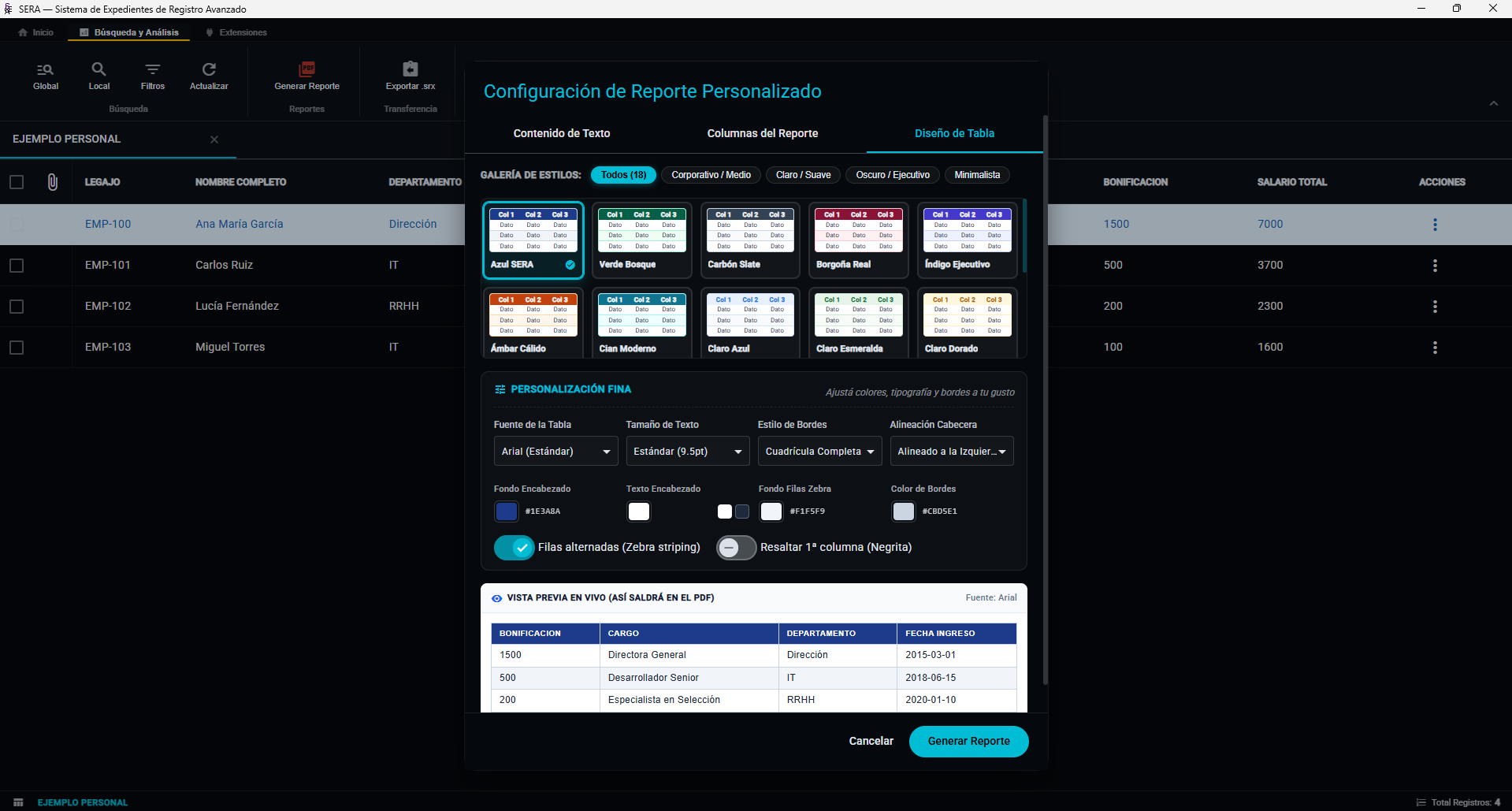
En SERA v4.2.2 podés personalizar completamente la estética de la tabla en el documento:
- Estilos predefinidos: elegí entre estilos profesionales como Clásico, Moderno Teal, Ejecutivo Índigo, Minimalista o Elegante.
- Tipografía y tamaños: fuentes Sans-Serif, Serif o Monoespaciada con ajuste dinámico de tamaño de fuente.
- Color personalizado de encabezado: selector de color hexadecimal para adaptar el reporte a la identidad visual de tu organización.
- Bordes y filas alternadas: control fino de contraste para máxima legibilidad.
Configurar el membrete corporativo
Desde Ajustes → Perfil del Operador:
- Hacé clic en Seleccionar imagen.
- El archivo se copia automáticamente a la carpeta de datos de SERA.
- SERA auto-detecta el membrete en disco en futuras sesiones (no necesitás volver a configurarlo).
textContent nativo antes de renderizar, bloqueando inyecciones HTML y ataques XSS.Portabilidad Segura (.srx)
El formato .srx (SERA eXport) es el contenedor de portabilidad nativo de SERA. Es un archivo ZIP encriptado con AES-256-GCM que puede contener una o más tablas, sus relaciones y todos los adjuntos físicos.
Exportar datos
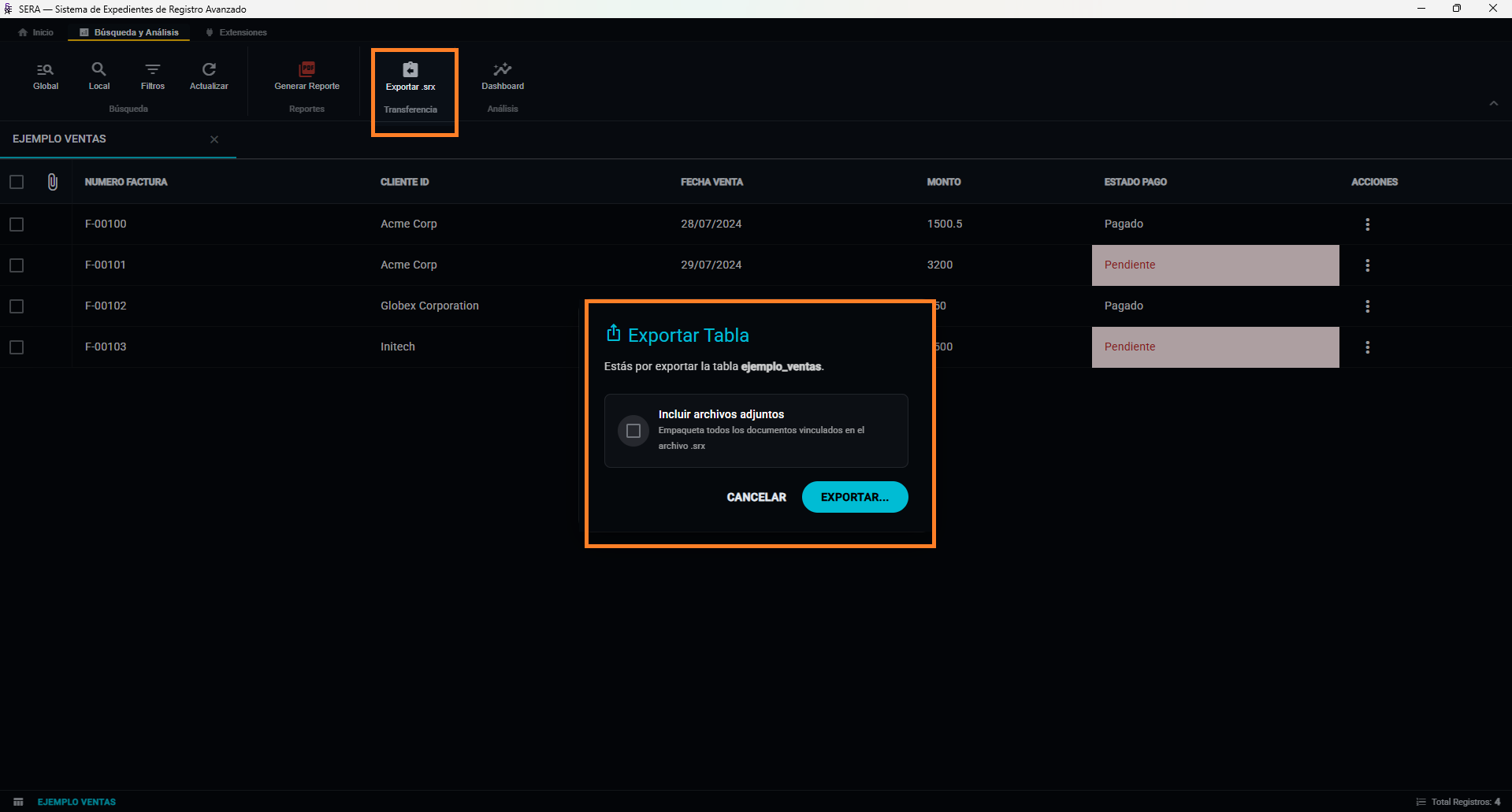
- Abrí la tabla y seleccioná Exportar → Exportar como .srx.
- Elegí si incluir archivos adjuntos en el paquete.
- SERA detecta recursivamente todas las tablas vinculadas y las incluye automáticamente.
- Ingresá la contraseña de cifrado (mínimo 8 caracteres).
- Seleccioná la ubicación de destino. El archivo se genera con extensión
.srx.
¿Qué contiene un .srx?
manifest.json— metadatos del paquete, versión de SERA, lista de tablas incluidas.tables/[nombre].json— esquema (definición de campos) de cada tabla.data/[nombre].json— registros de cada tabla.adjuntos/— archivos físicos encriptados (si se eligió incluirlos).
Importar un .srx
- Desde el dashboard, seleccioná Archivo → Importar .srx.
- Elegí el archivo y luego ingresá la contraseña de descifrado.
- SERA autodetecta el contenido (multi-tabla o legacy unidimensional).
- Para colisiones de IDs primarios (registros ya existentes), SERA usa
INSERT OR IGNORE— nunca sobreescribe registros existentes sin confirmación. - Los adjuntos se restauran a la carpeta de datos local automáticamente.
.srx es irrecuperable. Guardá tus contraseñas en un gestor de claves.Importar desde Excel / CSV
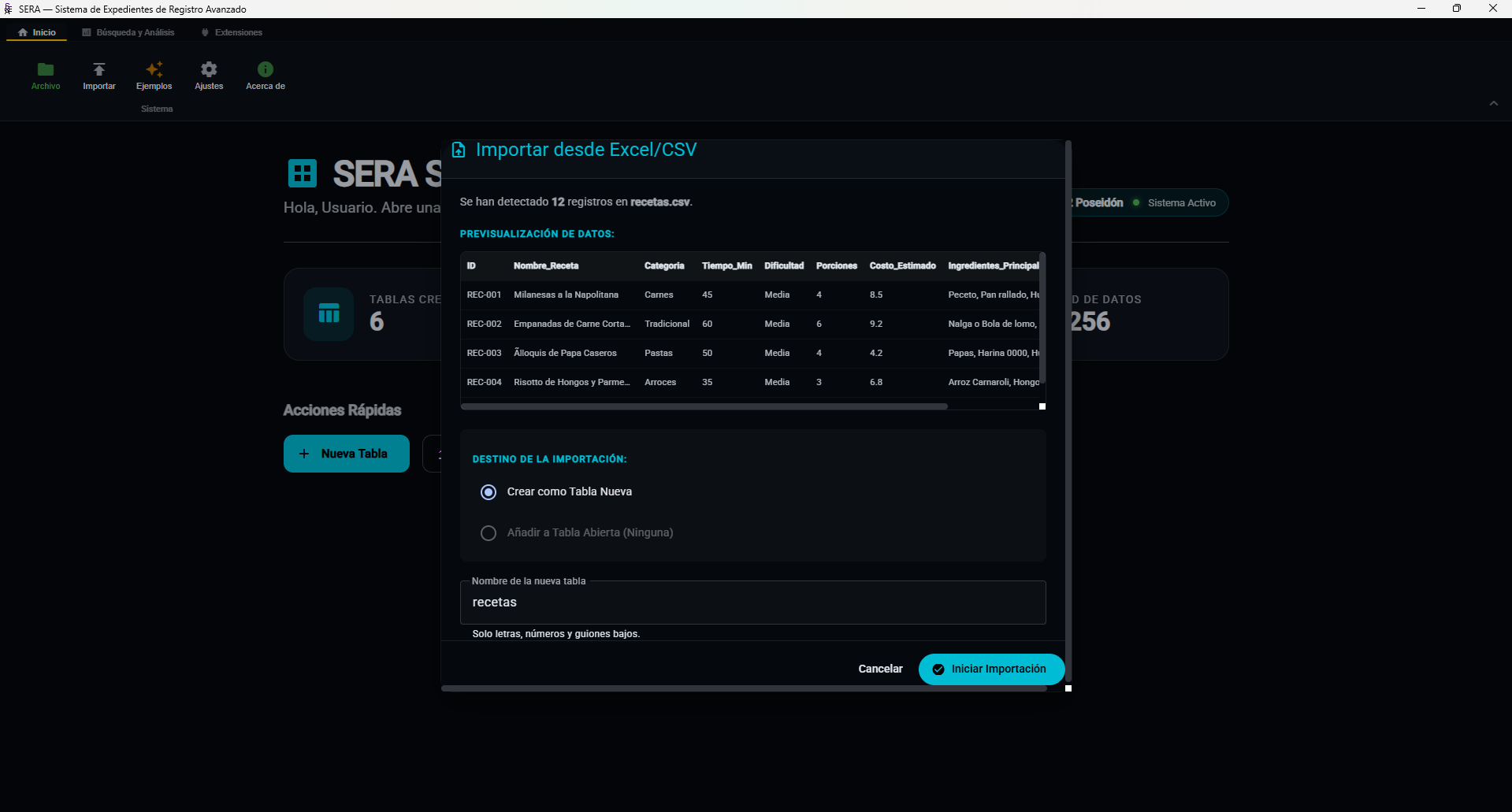
SERA puede importar masivamente miles de registros desde archivos Excel (.xlsx) o CSV. El motor de importación detecta la estructura automáticamente y permite mapear columnas de origen a destino.
Proceso de importación
- Hacé clic en Importar Excel / CSV desde el menú principal o la barra de herramientas.
- Seleccioná tu archivo (
.xlsx,.xlso.csv) desde el explorador nativo de Windows. - SERA analiza el archivo y abre el asistente de configuración con la vista previa de columnas y registros.
- Podés importar hacia una tabla existente o crear una tabla nueva automáticamente con los nombres y tipos sugeridos.
- Confirmá con Importar Registros para procesar los datos de forma atómica en SQLite.
Validación y Normalización Automática
- Fechas: Se normalizan automáticamente al formato ISO estándar
YYYY-MM-DDpreservando la consistencia temporal. - Números y Monedas: Se limpian símbolos y separadores de miles para almacenar valores numéricos limpios.
- Rendimiento: La inserción por lotes (batching transaccional) permite procesar miles de registros en pocos segundos sin congelar la interfaz.
Plugins y Marketplace
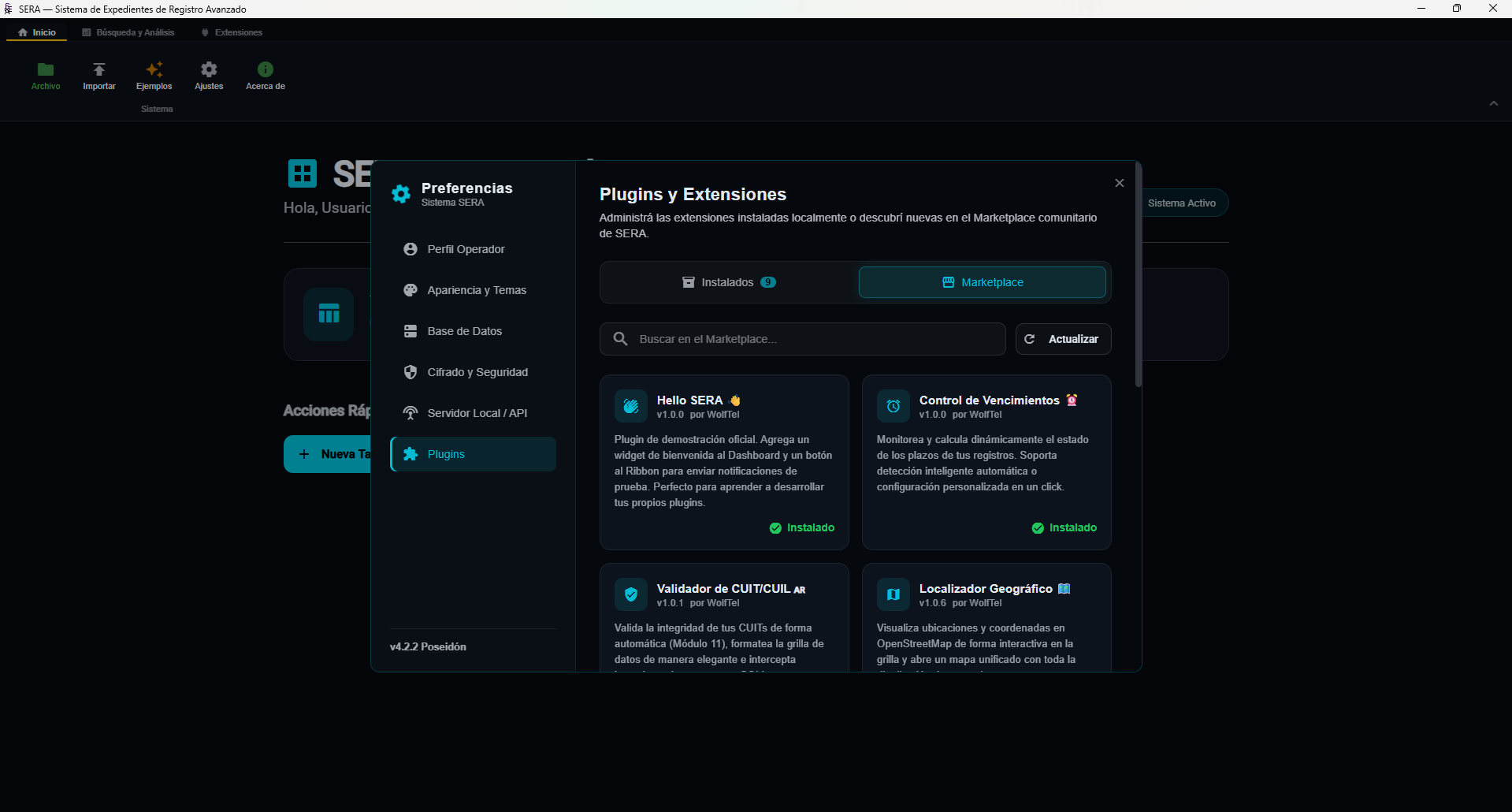
SERA cuenta con un ecosistema de plugins que extienden la funcionalidad base. Los plugins se cargan en caliente (hot-loading) de forma completamente offline, sin reiniciar la aplicación.
Plugins oficiales disponibles
| Plugin | Versión | Descripción |
|---|---|---|
| Validador CBU | v1.x | Valida y formatea CBUs bancarios argentinos. |
| Validador CUIT | v1.x | Verifica dígito verificador de CUIT/CUIL. |
| Redactor PII | v1.x | Ocultamiento de datos de identificación personal en reportes. |
| Control de Vencimientos | v1.x | Alertas visuales automáticas para fechas próximas a vencer. |
| Barcodes | v1.x | Generación de códigos de barras y QR en registros. |
| Patentes Metálicas 3D | v1.x | Renderizado visual de patentes vehiculares argentinas. |
| Creador de Documentos | v1.x | Generación de documentos desde plantillas offline. |
| Localizador Geográfico | v1.0.6 | Mapas interactivos con OpenStreetMap para coordenadas GPS offline. |
Instalar un plugin
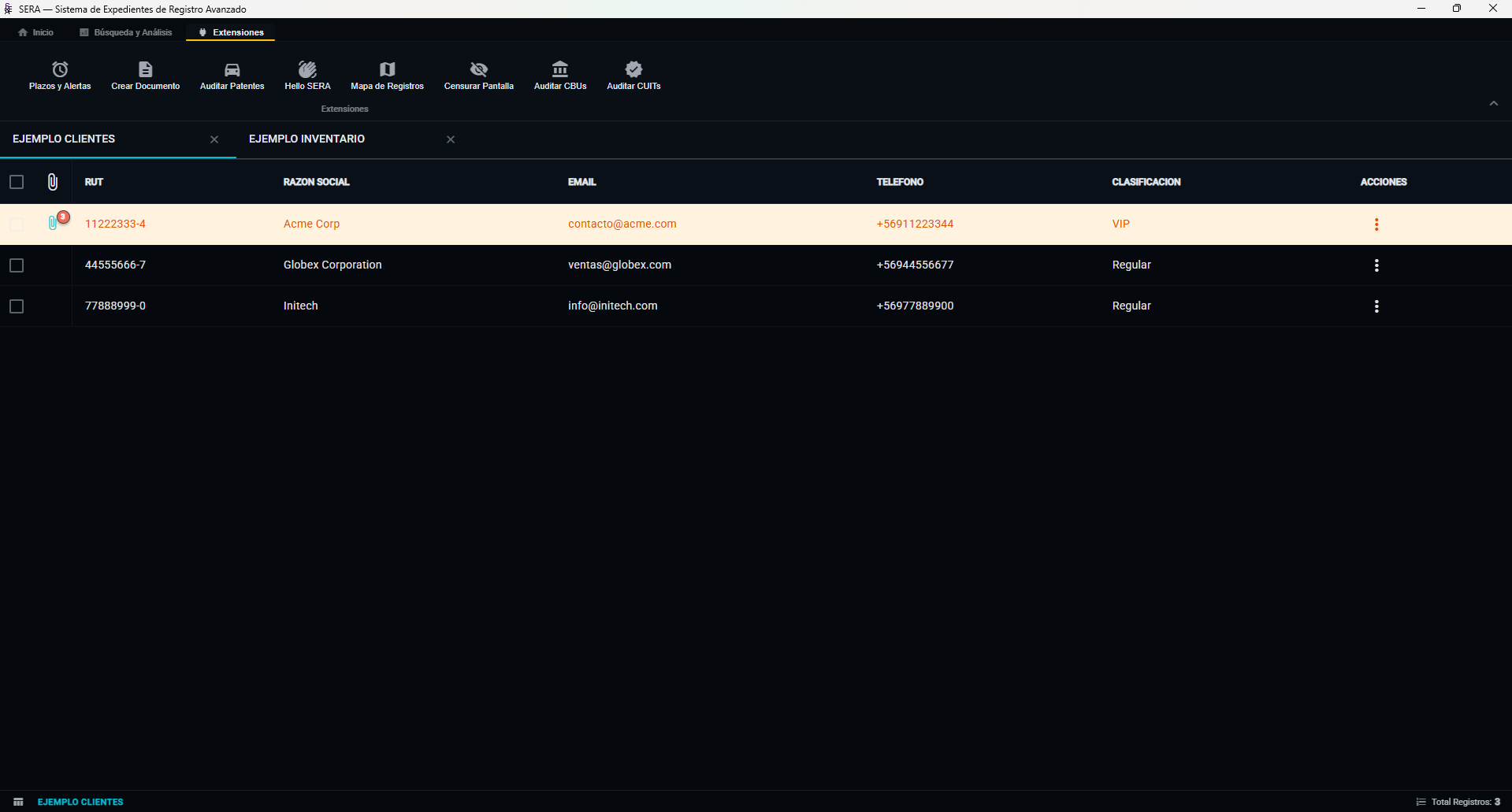
- Abrí el Ribbon y hacé clic en la pestaña Extensiones.
- Abrí el Marketplace (ícono de tienda).
- Buscá el plugin y hacé clic en Instalar.
- SERA descarga el archivo del plugin y lo carga inmediatamente. No requiere reiniciar.
Actualizar plugins (v4.2.0+)
Desde la pestaña Extensiones → Gestionar plugins, el botón ↑ Actualizar aparece automáticamente cuando hay una versión más nueva disponible en el Marketplace. La actualización es en caliente.
Configurar un plugin
Los plugins que soportan personalización muestran un ícono de engranaje ⚙️ en la lista de plugins instalados en Ajustes → Plugins. Al hacer clic, se abre una ventana modal con los campos de configuración provistos por el plugin para ajustar sus parámetros según tus necesidades.
Sandbox de seguridad
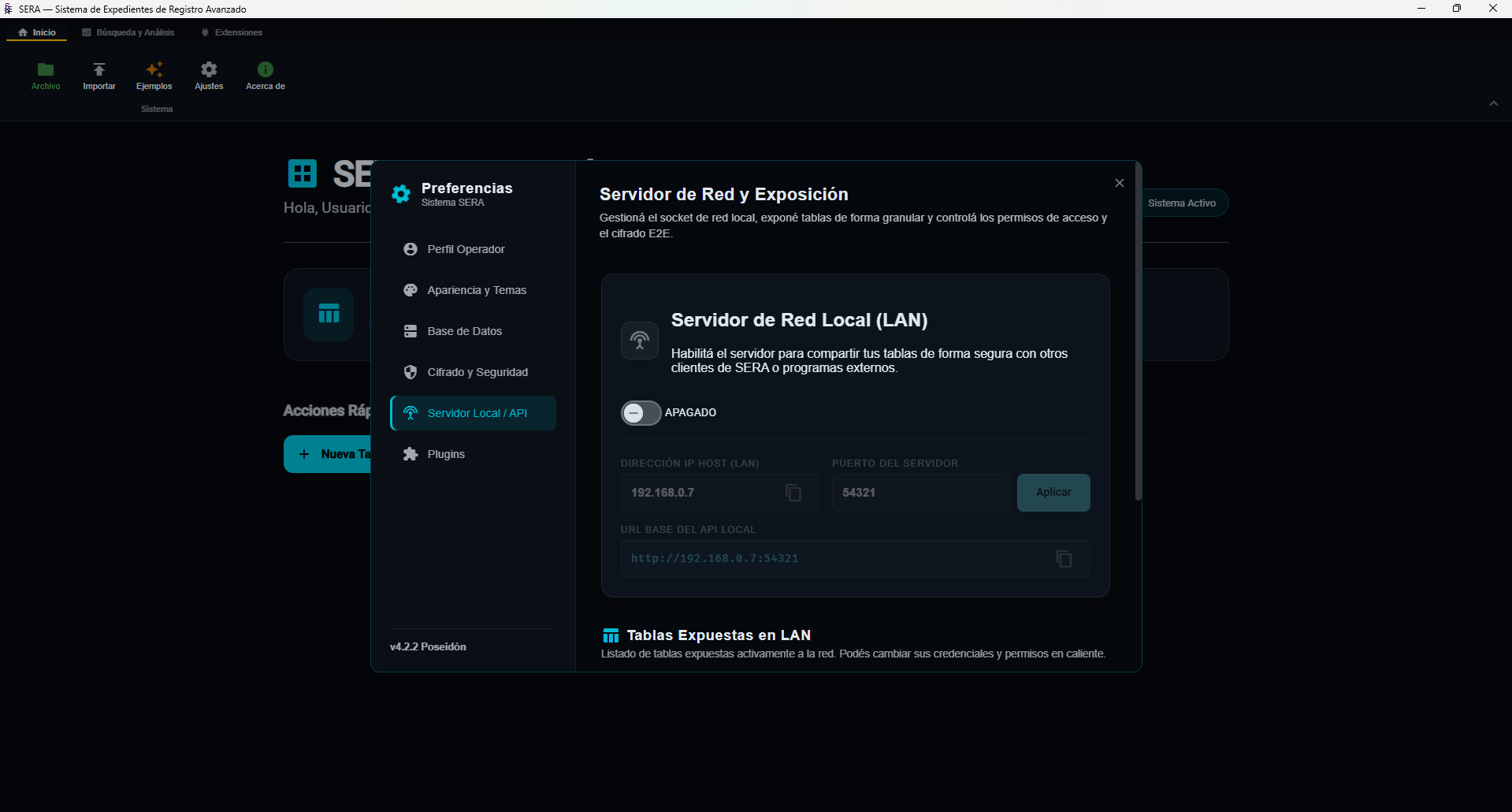
Todos los plugins se ejecutan en un sandbox estricto y aislado. No tienen acceso al sistema de archivos del sistema operativo ni a tablas ajenas sin autorización explícita del usuario.
Seguridad y Privacidad
SERA implementa una arquitectura de seguridad defensiva por diseño, alineada con los estándares OWASP Top 10 e ISO 27001/27002.
Cifrado (AES-256-GCM)
El algoritmo AEAD (Authenticated Encryption with Associated Data) garantiza simultáneamente confidencialidad e integridad. Si un archivo .srx fue modificado externamente, SERA detectará la adulteración y rechazará la importación.
Auditoría ISO 27001
SERA registra los siguientes eventos en un log persistente en SQLite:
- Inicio y cierre de sesión del operador.
- Exportaciones e importaciones de datos.
- Errores de acceso o permisos.
- Cambios en la configuración del sistema.
- Acciones masivas (borrado, importación).
El visor de auditoría está disponible en Ajustes → Auditoría. Los logs nunca contienen contraseñas ni datos PII sensibles.
Arquitectura defensiva (OWASP)
| Amenaza (OWASP) | Mitigación en SERA |
|---|---|
| A03 — Injection | Prepared Statements nativos en Rust (rusqlite). Cero interpolación de strings en queries. |
| A03 — XSS | Escape automático con textContent en todos los renders de datos del usuario en el PDF. |
| A04 — Insecure Design | Evaluación de fórmulas V-Engine en contexto aislado sin acceso a globales del DOM o Tauri. |
| A08 — Integrity Failures | AES-256-GCM autentica el contenido del .srx. INSERT OR IGNORE previene colisiones en importaciones concurrentes. |
Clave Maestra del Sistema (Phoenix Engine)
La Clave Maestra es la contraseña raíz que protege el acceso al sistema de cifrado de SERA. Se configura una sola vez en el primer inicio. No se almacena en texto plano — se usa como material de derivación de claves para el sistema de cifrado AES.
Temas Visuales
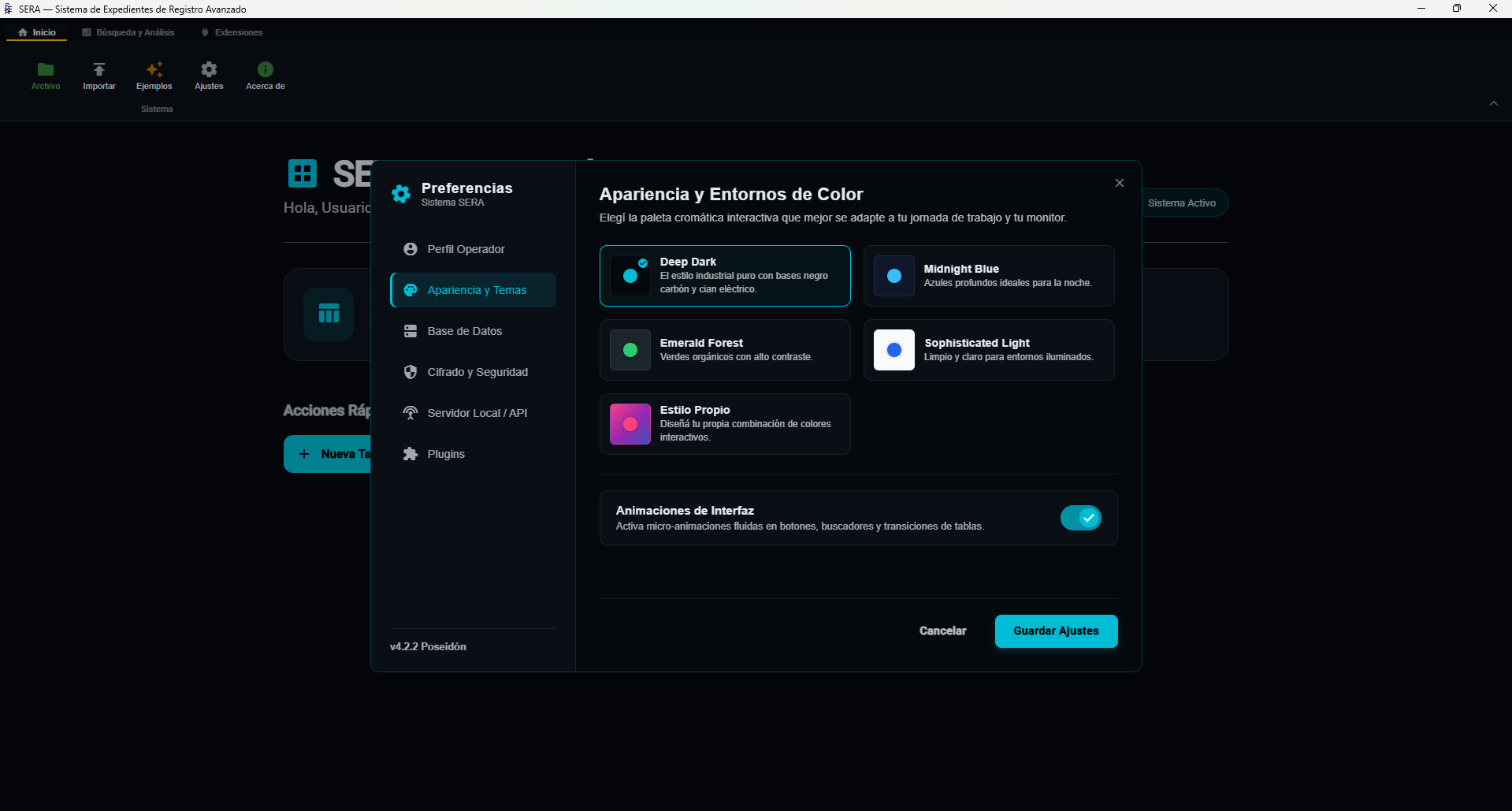
SERA incluye un sistema de temas visuales que permite personalizar completamente la apariencia de la interfaz sin afectar el funcionamiento.
Temas incluidos
| Tema | Descripción | Paleta |
|---|---|---|
| Deep Professional | Oscuro profundo con acentos teal/cyan. Predeterminado. | Negro + Teal |
| Emerald Forest | Oscuro con acentos verdes vibrantes. | Gris oscuro + Verde |
| Midnight Blue | Azul medianoche con acentos índigo. | Azul noche + Índigo |
| Sophisticated Light | Modo claro premium para entornos con alta iluminación. | Blanco + Gris + Azul |
Cambiar el tema
Desde Ajustes → Apariencia → Tema visual. El cambio se aplica al instante sin reiniciar. La preferencia se persiste entre sesiones.
Opciones adicionales
- Animaciones fluidas: toggle para activar/desactivar transiciones CSS. Útil en equipos con bajo rendimiento gráfico.
- Modo transparente: aplica un efecto de transparencia/acrilico a paneles y barras. Requiere Windows 11 con efectos de composición activos.
Atajos de Teclado
Referencia completa de todos los atajos de teclado disponibles en SERA para máxima productividad.
Globales
| Acción | Atajo |
|---|---|
| Búsqueda global Spotlight | Ctrl + Shift + F |
| Colapsar / Expandir Ribbon | Ctrl + F1 |
En la grilla de datos
| Acción | Atajo |
|---|---|
| Búsqueda local inteligente | Ctrl + F |
| Copiar texto de celda | Ctrl + C |
En formularios
| Acción | Atajo |
|---|---|
| Cancelar / Cerrar ventana | Esc |
| Ir al campo siguiente | Tab |
| Ir al campo anterior | Shift + Tab |
💡 Nota sobre Productividad Avanzada: Los atajos adicionales para gestión directa (como creación de tablas, importación/exportación de archivos y guardado automático con Ctrl + S) están actualmente planificados dentro de nuestra hoja de ruta (Roadmap) para futuras versiones del sistema.